
合并文档
将多个 Word 文档按顺序合并成一个完整的文档。
功能概述
合并文档功能可以将多个 Word 文档根据模板文档的样式按照指定顺序合并成一个完整的文档。合并完成后,系统会自动生成目录、表目录、图目录,支持中英文两种语言模式。
技术实现
合并子文档功能通过调用 DocxMerge 程序执行。DocxMerge 是一个简单的命令行工具,用于按顺序合并多个 Word 文档。
使用步骤
1. 选择模板文件
点击"选择文件"按钮,选择用于合并的模板 Word 文档(可选)。
模板文件将作为合并后文档的基础格式。

2. 选择保存路径
点击"选择文件夹"按钮,选择合并后文档的保存位置。
快速访问
选择保存路径后,可以直接点击显示的文件夹地址,系统会自动打开本地文件夹,方便您查看保存位置。

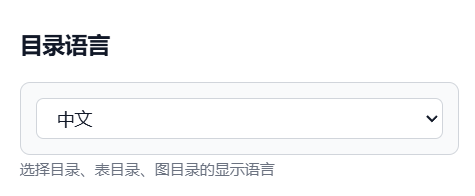
3. 选择目录语言
选择目录、表目录、图目录的显示语言:
- 中文:目录、表目录、图目录
- English:Contents、List of Tables、List of Figures
4. 上传文档
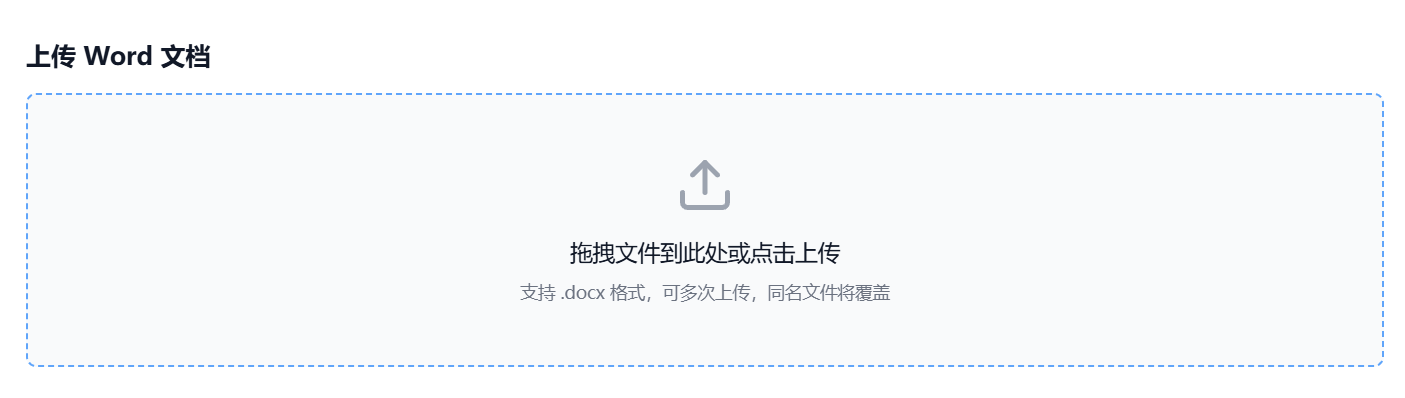
方式一:点击上传区域,选择多个 .docx 文件
方式二:直接拖拽文件到上传区域
支持多次上传,同名文件会自动覆盖。
5. 调整文档顺序(可选)
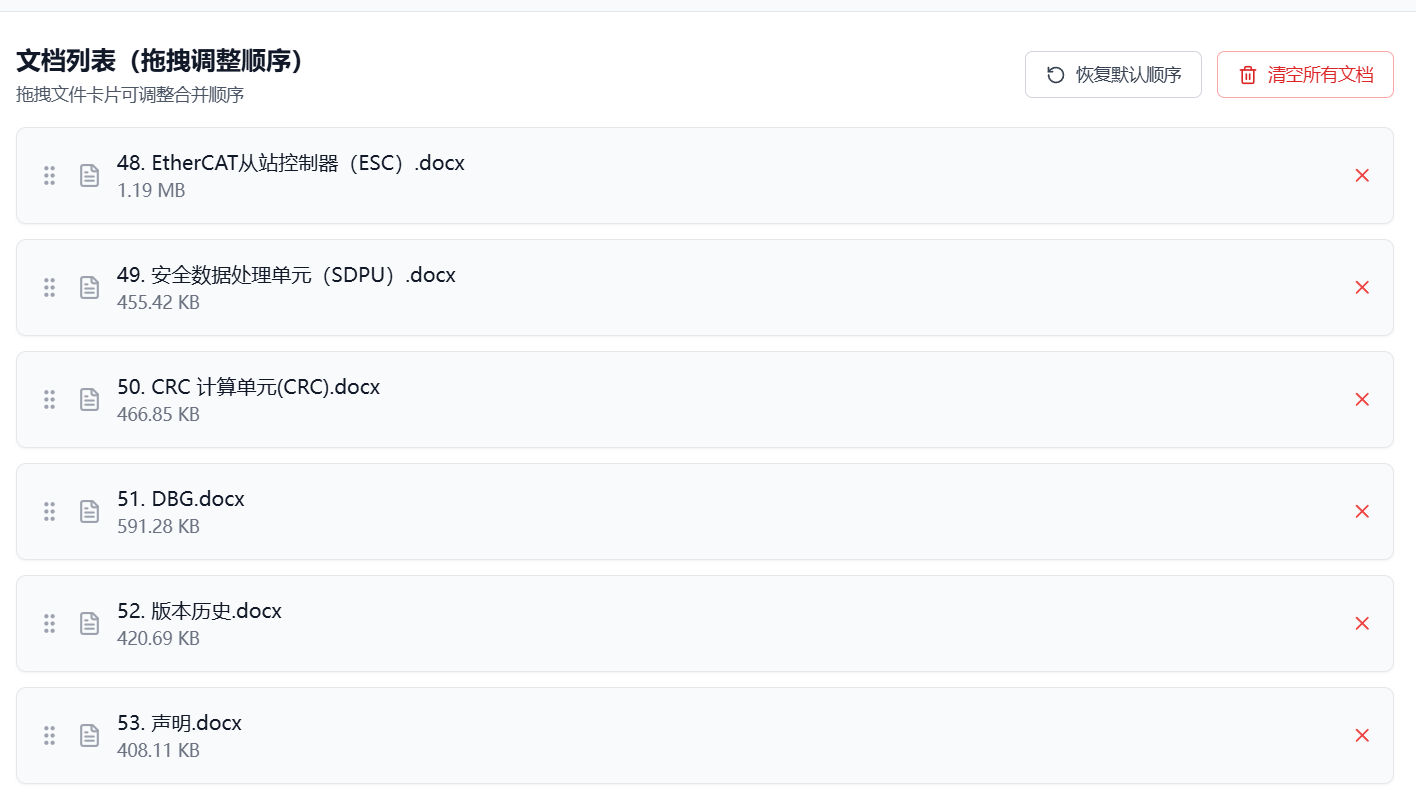
在文档列表中,拖拽文件卡片可以调整合并顺序:
- 蓝色指示线显示插入位置
- 点击"恢复默认顺序"可恢复为上传时的顺序
- 点击"清空所有文档"可移除所有文档
6. 开始合并
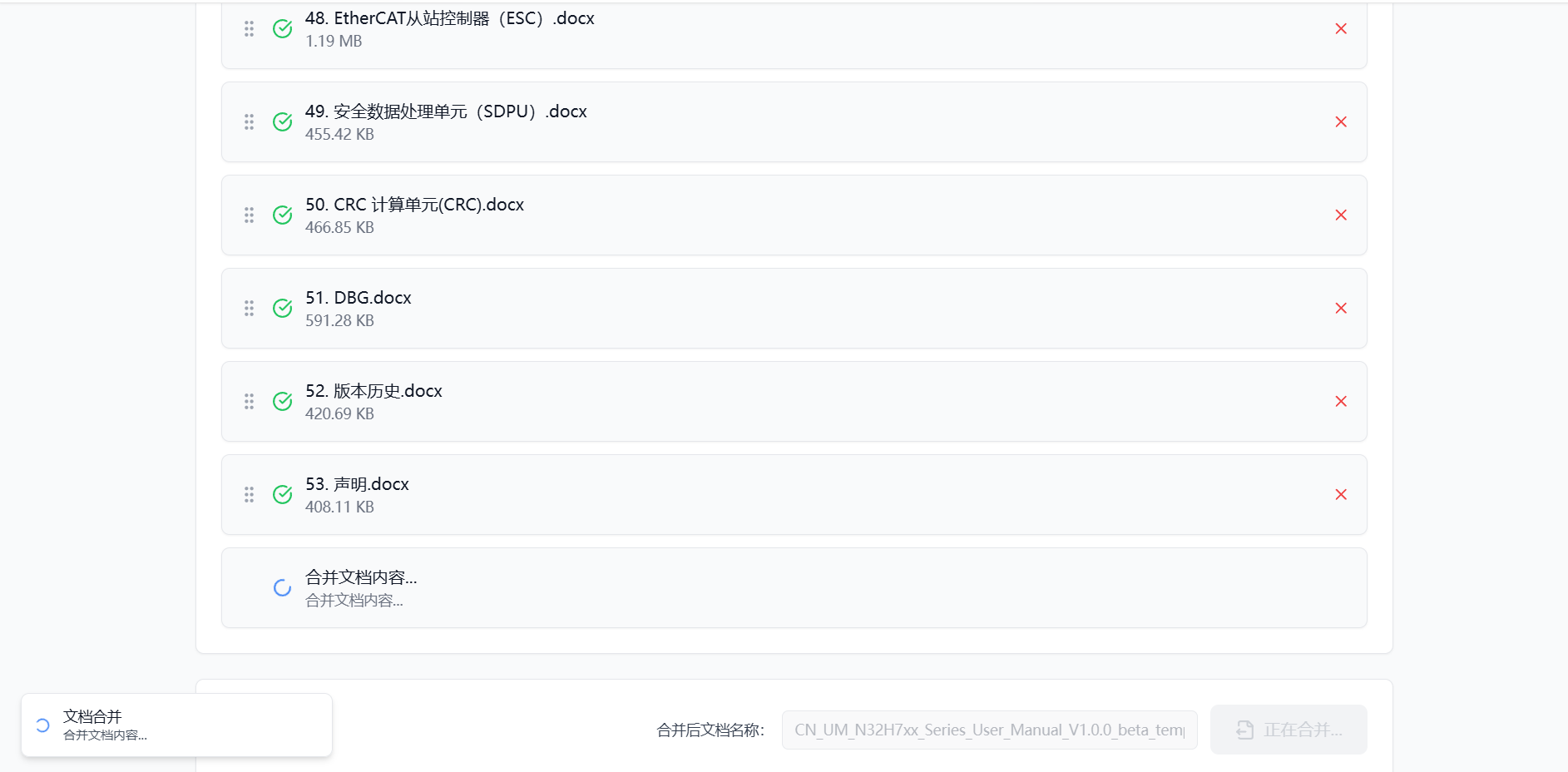
确认文档列表和配置无误后,点击"开始合并"按钮。
系统会显示每个文档的处理状态,合并完成后会显示成功和失败的数量。
7. 更新域代码
重要提示
合并完成后,需要在 Microsoft Word 中打开文档,按 F9 键更新域代码,目录才会显示完整内容。
8. 优化文档体积
文档体积说明
合并后的文档体积会比较大,因为使用的是链接的方式合并所有文档,所以合并后的体积是所有文档体积之和。建议使用 Microsoft Word重新保存一下文档,Office 会自动修复处理并优化文档体积。
功能特点
- ✅ 拖拽排序:支持通过拖拽调整文档合并顺序,操作直观便捷
- ✅ 实时状态:显示每个文档的处理状态(待处理/处理中/已完成/失败)
- ✅ 进度提示:显示系统处理进度和阶段信息,实时反馈处理情况
- ✅ 错误提示:如果某个文档处理失败,会显示具体错误信息,便于排查问题
- ✅ 自动生成目录:合并完成后自动生成目录、表目录、图目录,支持中英文两种模式
- ✅ 多语言支持:支持中文和英文两种目录语言模式,满足不同文档需求
目录生成逻辑
1. 目录生成
系统会根据选择的语言自动生成以下目录:
中文模式:
- 📑 目录
- 📊 表目录
- 🖼️ 图目录
英文模式:
- 📑 Contents
- 📊 List of Tables
- 🖼️ List of Figures
2. 目录样式设置
- 所有目录标题使用模板文档的标题 1 样式
- 目录标题设置为居中对齐
- 目录标题不参与自动编号
3. 题注提取规则
系统会根据选择的语言提取文档中的题注:
中文模式:
- 表目录:提取所有以"表"开头的题注(如"表 1-1"、"表 2-3"等)
- 图目录:提取所有以"图"开头的题注(如"图 1-1"、"图 2-3"等)
英文模式:
- 表目录:提取所有以"Table"开头的题注(如"Table 1-1"、"Table 2-3"等)
- 图目录:提取所有以"Figure"开头的题注(如"Figure 1-1"、"Figure 2-3"等)
4. 域代码说明
系统使用 Word 域代码自动生成目录,各目录使用的域代码如下:
目录:
TOC \o "1-6" \h \z \u\o "1-6":提取标题 1 到标题 6 的内容\h:将目录项设置为超链接\z:在 Web 视图中隐藏制表符和前导符\u:使用应用的样式级别而不是 TC 条目
表目录(中文):
TOC \h \z \c "表"表目录(英文):
TOC \h \z \c "Table"图目录(中文):
TOC \h \z \c "图"图目录(英文):
TOC \h \z \c "Figure"5. 目录位置和格式
- 三个目录按顺序插入在合并文档的最前面
- 每个目录前都有分页符,确保目录独立成页
- 目录之间有空行分隔
- 目录生成后,需要在 Microsoft Word 中按
F9更新域代码才能显示完整内容
注意事项
- 合并顺序按照文档列表中的顺序进行
- 如果某个文档处理失败,其他文档仍会继续处理
- 合并后的文件名格式:
第一个文档名_合并.docx - 确保文档中的题注使用正确的标签格式(中文使用"表"和"图",英文使用"Table"和"Figure"),否则无法正确提取到表目录和图目录中