
拆分文档
将包含多个章节的大型 Word 文档拆分成多个独立的文档。
功能概述
拆分文档功能可以自动识别文档中的一级标题(标题 1 样式),将大型文档按章节拆分成多个小文档。每个拆分后的文档都可以应用模板文件的格式,支持智能分组管理和灵活的拖拽操作。
拆分设置
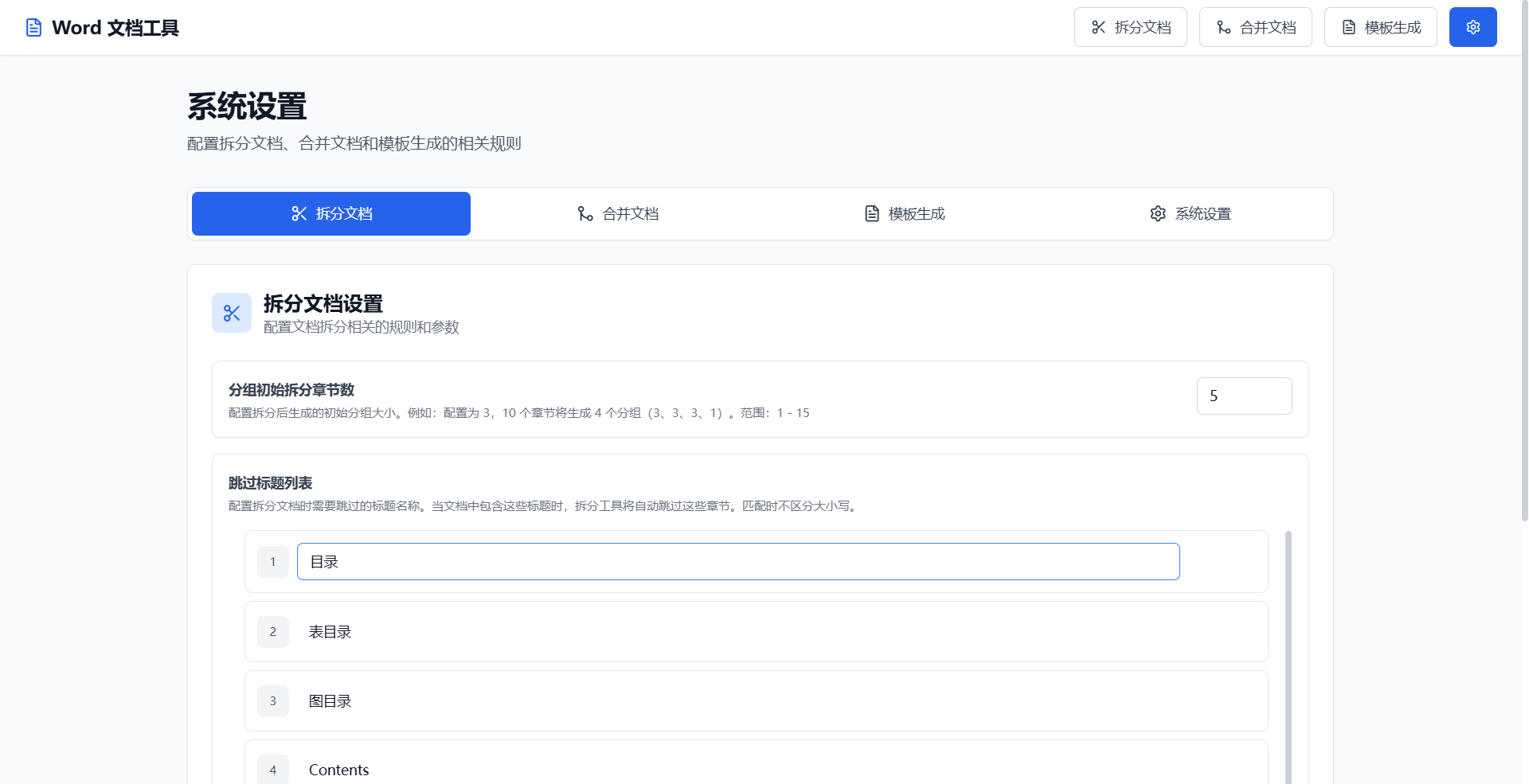
拆分文档的相关配置可以在拆分设置中进行调整,包括分组初始拆分章节数和跳过标题列表等选项。
使用步骤
1. 选择模板文件
点击"选择文件"按钮,选择用于拆分的模板 Word 文档(可选)。
模板文件将应用于每个拆分后的文档。 
2. 选择保存路径
点击"选择文件夹"按钮,选择拆分后文档的保存位置。
快速访问
选择保存路径后,可以直接点击显示的文件夹地址,系统会自动打开本地文件夹,方便您查看保存位置。

3. 配置拆分设置(可选)
在拆分设置中可以配置以下选项:
分组初始拆分章节数
设置每个分组初始包含的章节数量,默认值为 1,可设置范围为 1-15。
跳过标题列表
配置需要跳过的标题列表,系统在解析文档时会自动排除这些标题。默认包含以下 9 个标题:
中文标题:
- 目录
- 表目录
- 图目录
英文标题:
- Content
- List of Table
- List of Figure
- Contents
- List of Tables
- List of Figures
标题匹配规则
- 支持添加、修改、删除跳过标题
- 标题匹配时忽略大小写,例如"Content"和"content"会被视为同一个标题
4. 上传文档
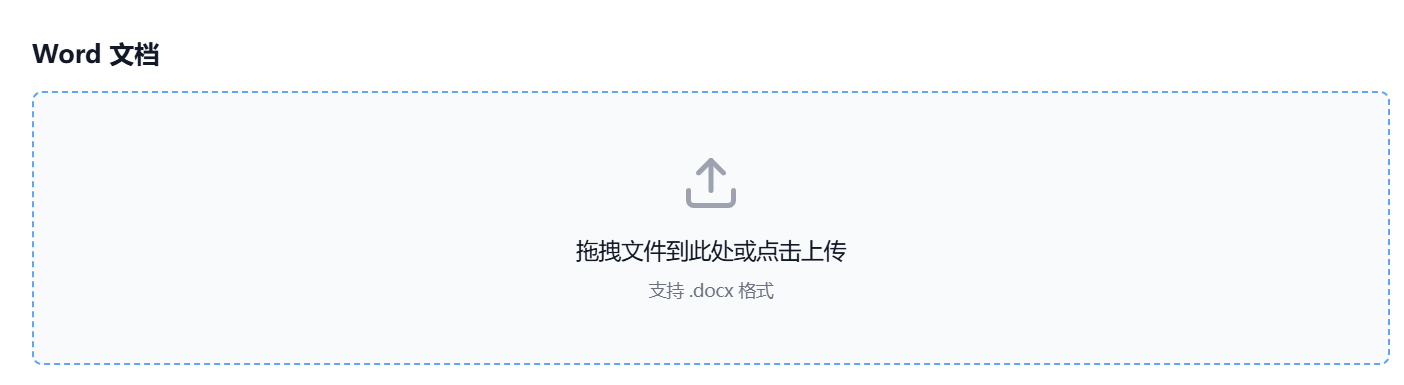
点击上传区域或拖拽文件到上传区域。
系统会自动解析文档中的所有一级标题,并根据配置的跳过标题列表自动排除相应标题。
5. 分组和拆分
系统会根据"分组初始拆分章节数"的设置自动创建分组。您可以使用以下功能灵活调整分组:
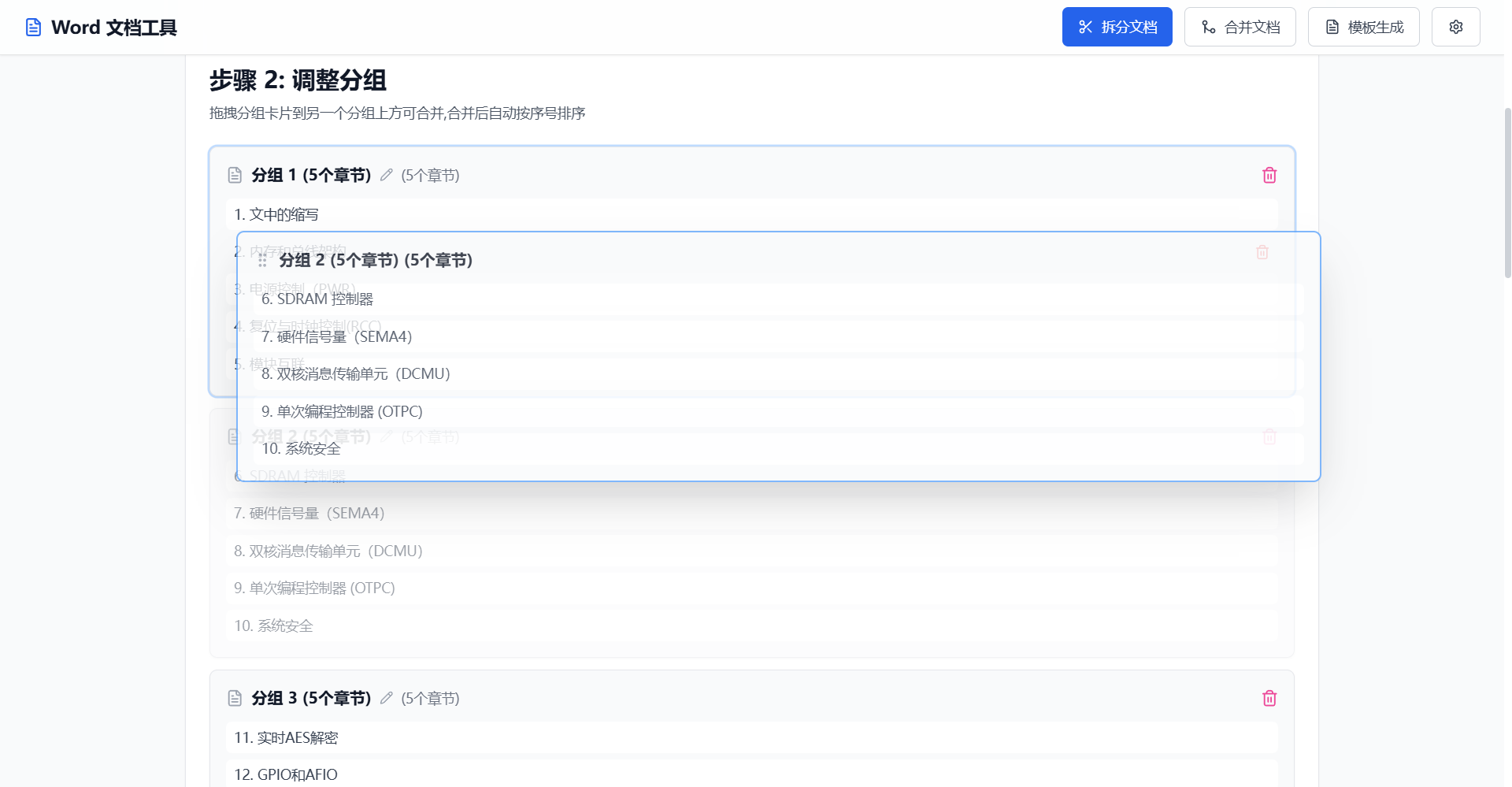
拖拽合并
将分组卡片拖拽到另一个分组上方可合并两个分组,合并后自动按章节序号排序。
重要
合并分组时,两个分组中的章节必须连续(按序号连续),否则无法合并。
编辑名称
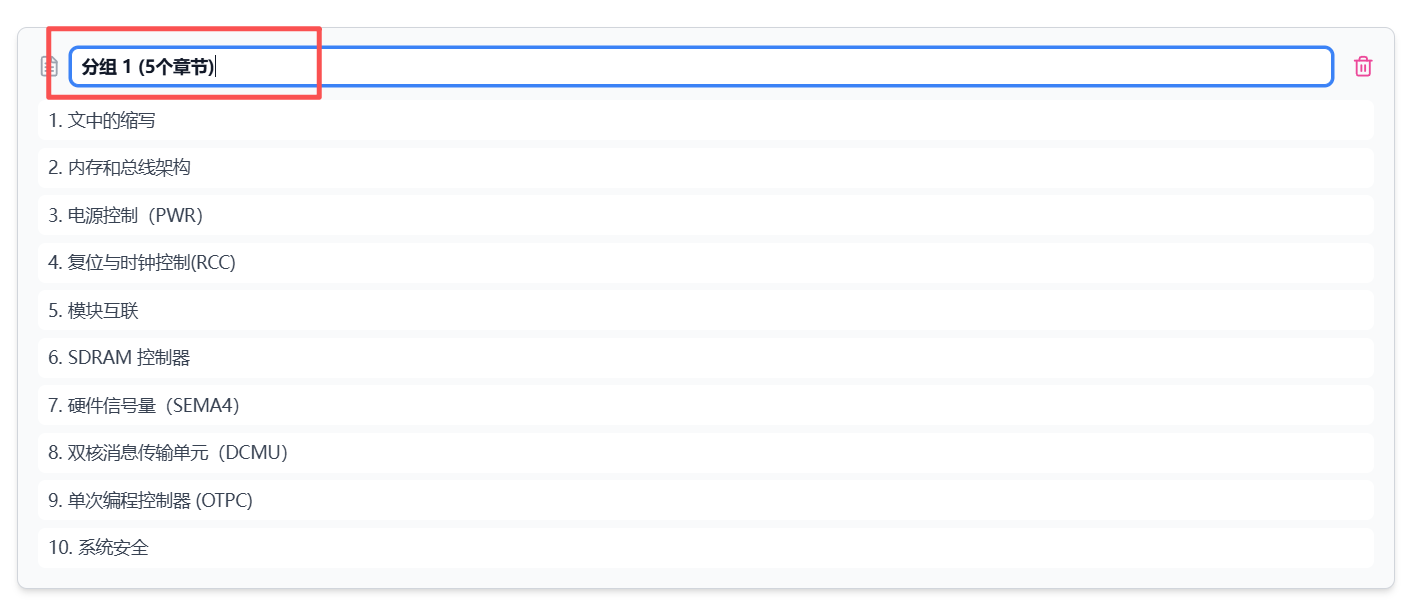
点击分组名称或编辑按钮可自定义分组名称,按回车保存,按 ESC 取消。
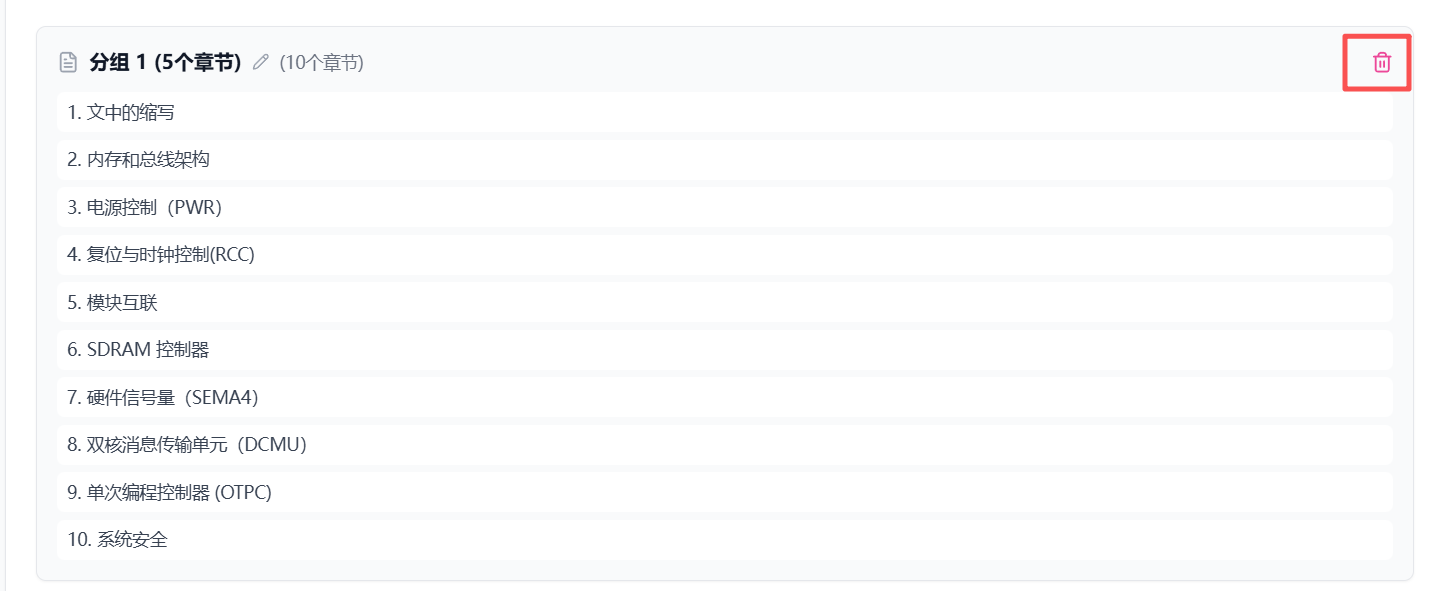
删除分组
点击删除按钮可移除不需要的分组。
移除章节
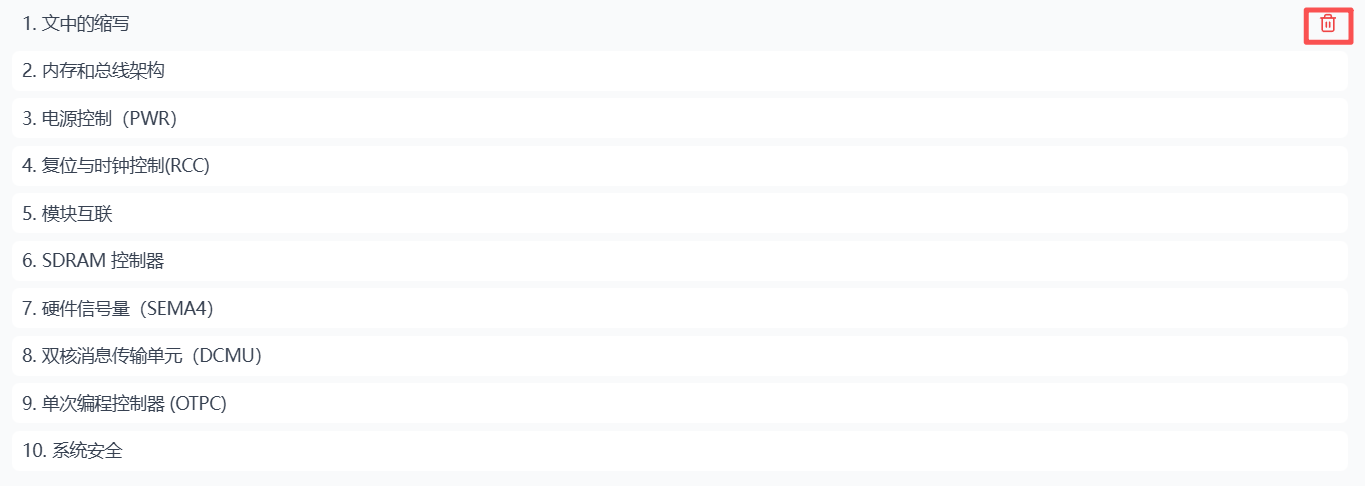
在分组中点击章节右侧的删除按钮,可将该章节从当前分组移除,移除后会自动创建新分组。
重要
从分组中移除章节时,如果移除后剩余章节不连续,系统会阻止该操作。
重置分组
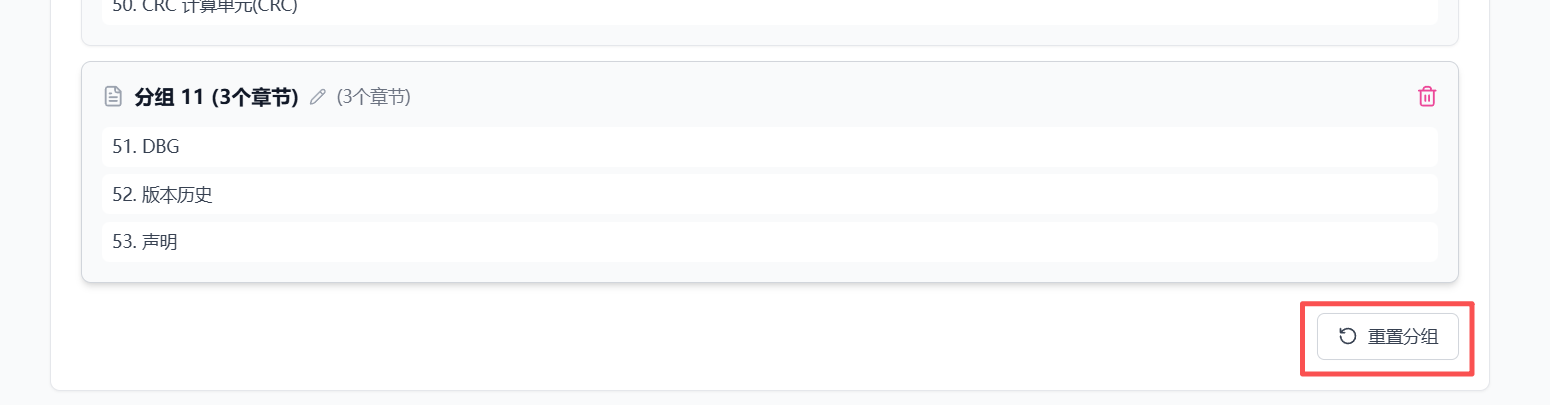
点击"重置分组"按钮可一键恢复为初始状态(根据分组初始拆分章节数设置)。
6. 开始拆分
确认分组配置无误后,点击"开始拆分"按钮执行拆分操作。
功能特点
- ✅ 智能分组管理:根据配置自动创建分组,支持拖拽合并,自动检查章节连续性
- ✅ 灵活配置:可配置分组初始拆分章节数(1-15)和跳过标题列表
- ✅ 标题过滤:支持自定义跳过标题列表,忽略大小写匹配,自动排除目录类标题
- ✅ 分组调整:支持自定义分组名称、移除章节、删除分组等灵活操作
- ✅ 可视化操作:拖拽时显示实时预览,目标分组高亮显示,操作反馈明确
- ✅ 实时反馈:显示每个分组的处理状态和系统处理进度,失败时显示具体错误信息
拆分设置说明
分组初始拆分章节数
- 默认值:1
- 取值范围:1-15
- 作用:设置每个分组初始包含的章节数量。例如设置为 3,则系统会自动将每 3 个连续章节合并到一个分组中
跳过标题列表
- 默认标题:系统默认包含 9 个跳过标题(3 个中文 + 6 个英文)
- 匹配规则:标题匹配时忽略大小写
- 管理功能:支持添加、修改、删除跳过标题
- 作用:在解析文档时,系统会自动排除这些标题,不会将它们作为拆分章节
使用建议
如果您的文档中包含其他不需要拆分的标题(如"前言"、"附录"等),可以将其添加到跳过标题列表中。
注意事项
重要提示
如果打开拆分后的文档时出现了 Office 警告,点击"是"即可,Office 会自动修复,不影响后续合并功能。
office的自动修复主要是为了修复以下问题
- 命名空间规范化
- 资源文件命名规范化
- 系统会提取文档中的所有一级标题(标题 1 样式),但会根据跳过标题列表自动排除相应标题
- 文档必须包含一级标题(标题 1 样式),系统才能正确识别章节
- 如果文档中没有找到一级标题,系统会提示错误
- 拆分后的文档会使用模板文件的格式(如果已选择模板)
- 分组初始拆分章节数会影响初始分组的创建,但后续可以手动调整分组